
Tutto quello che passa dal tuo PC.
Registrato. In un solo programma.
Di solito servono quattro programmi diversi: uno per lo schermo, uno per l'audio, uno per le catture e uno per sistemare i brani. Con MagicRecorder Screen scegli cosa registrare, premi REC (o F9) e hai finito.
Quattro programmi in uno. Anzi, uno solo.
Ecco perché diciamo che è l'unico: ogni funzione che serve per catturare video e audio dal PC è già dentro, senza aggiunte, plugin o abbonamenti a parte.
| Funzione | Registratore di schermo |
Registratore audio |
Programma per screenshot |
Editor di tag |
MagicRecorder Screen |
|---|---|---|---|---|---|
| Schermo intero, finestra di un programma o area disegnata | – | – | |||
| Video con audio del PC in MP4 | – | – | – | ||
| Audio del PC + microfono, ognuno con il suo volume | – | – | – | – | |
| Mixer con EQ a 3 bande, kill e talkover | – | – | – | – | |
| Video e audio MP3 in due file separati e sincronizzati | – | – | – | – | |
| Solo audio in MP3, WAV, FLAC, OGG, OPUS, M4A e altri | – | – | – | ||
| Cattura multipla: parte col suono, si ferma col silenzio | – | – | – | – | |
| Catture immagini con tasti rapidi, anche mentre registri | – | – | – | ||
| Libreria e archivio di video, audio e immagini | – | – | – | – | |
| Metadati dei brani: titolo, artista, album, copertina | – | – | – |
Confronto per tipo di programma: indica la funzione principale di ciascuna categoria, non prodotti specifici.
Funziona come avere un mixer fisico,
creato apposta per te.
Manopole, fader, vu-meter, talkover e un grande tasto REC: i gesti di una vera regia, senza comprare né collegare niente.
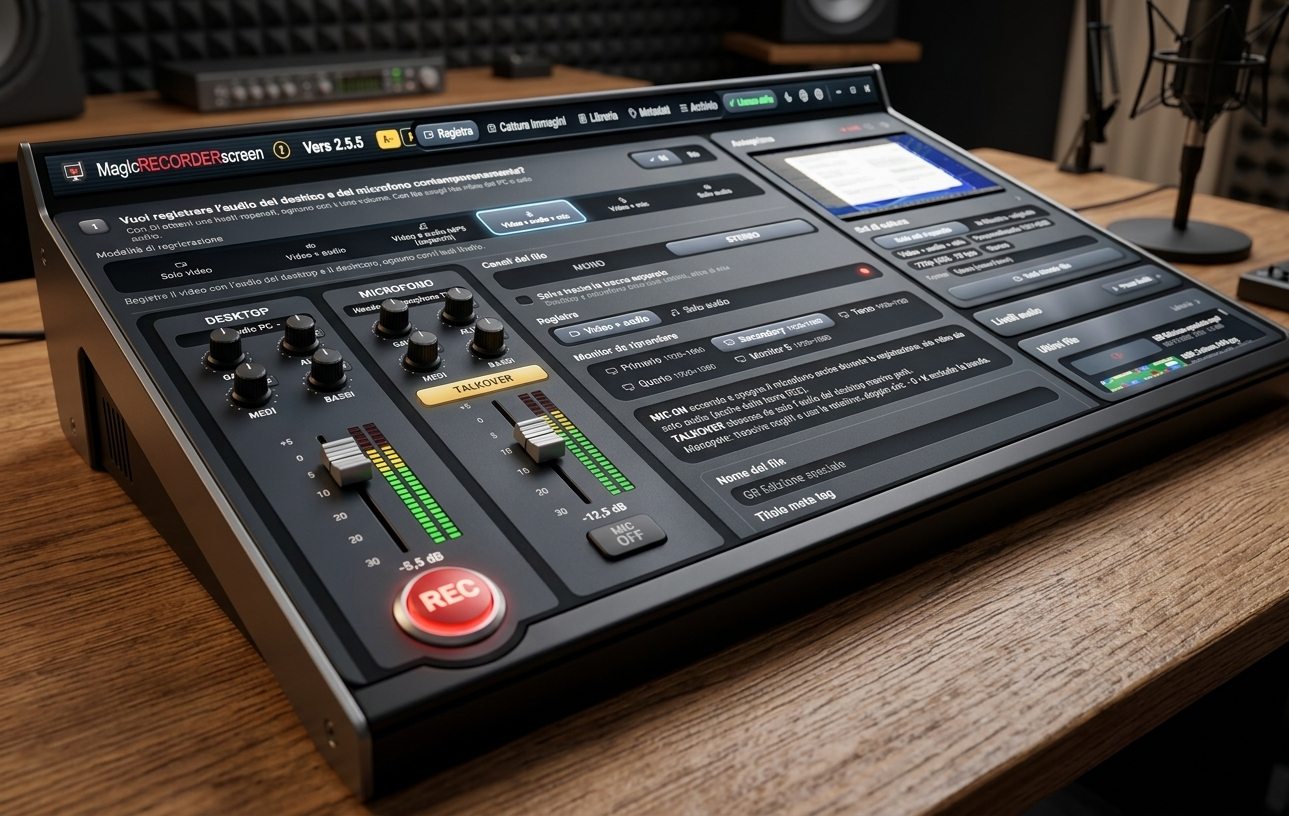
Manopole che rispondono
Gain, Alti, Medi e Bassi: trascini su o giù, giri con la rotellina, doppio clic per tornare a zero. K spegne una banda al volo.
Fader e vu-meter
Un fader per il desktop e uno per il microfono, con la scala in dB e i livelli a LED sempre sotto gli occhi.
Il grande tasto REC
In basso al centro, come su una consolle: lo premi (o premi F9) e registri. Talkover e MIC ON/OFF sono lì accanto.
Premi REC. Al resto pensa lui.
Una lezione, una diretta, una riunione, una canzone che passa una volta sola.
Quante volte hai dovuto aprire un programma per il video, uno per l'audio e un altro per lo screenshot, sperando che partissero tutti insieme? MagicRecorder Screen mette tutto sulla stessa schermata: scegli la modalità, guardi l'anteprima dal vivo, regoli i volumi come su un mixer e registri.
Mentre registri puoi accendere e spegnere il microfono, abbassare da solo l'audio del PC quando parli e scattare immagini senza fermare niente. Quando hai finito, ogni file è già in Libreria, con data, durata e anteprima.
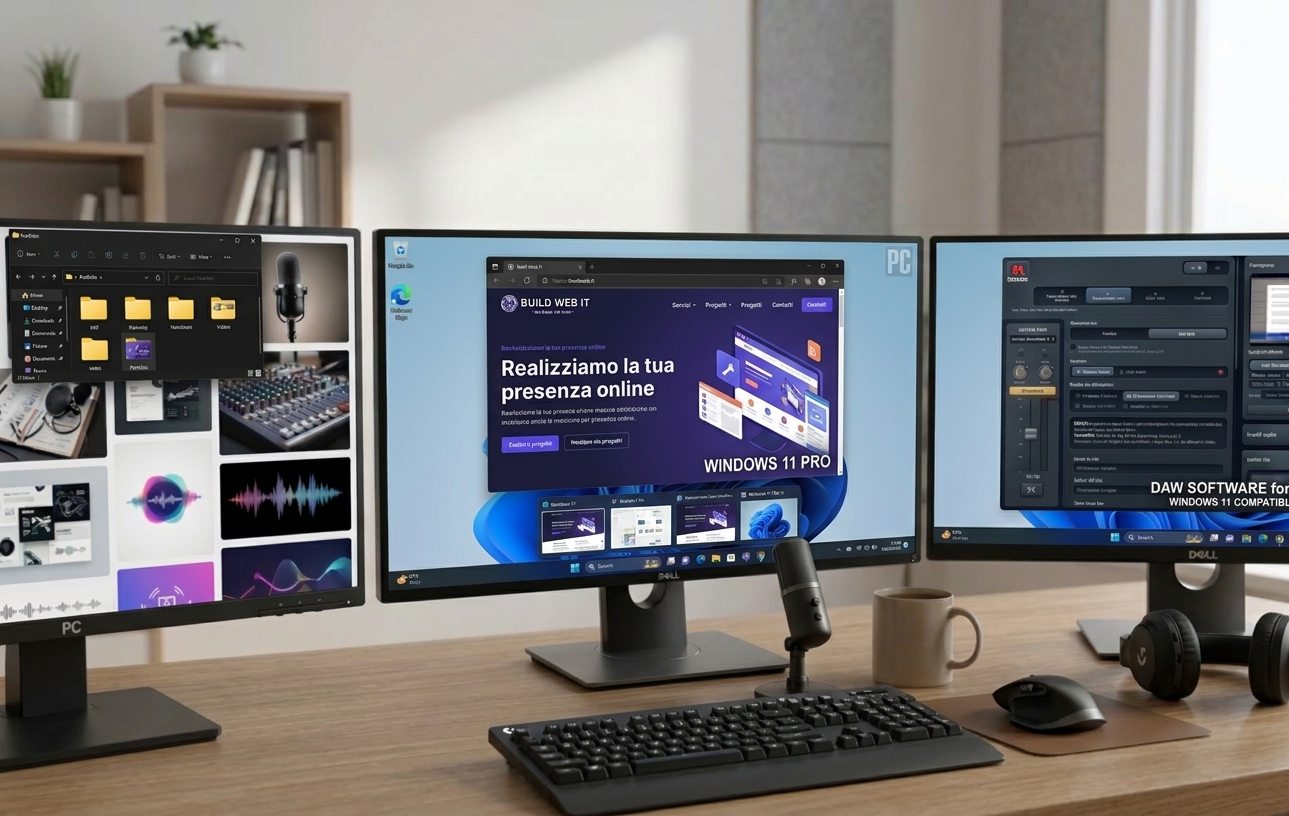
Una schermata, tutti i comandi
Niente menu nascosti: quello che serve è dove te lo aspetti, con una spiegazione chiara sotto ogni scelta.
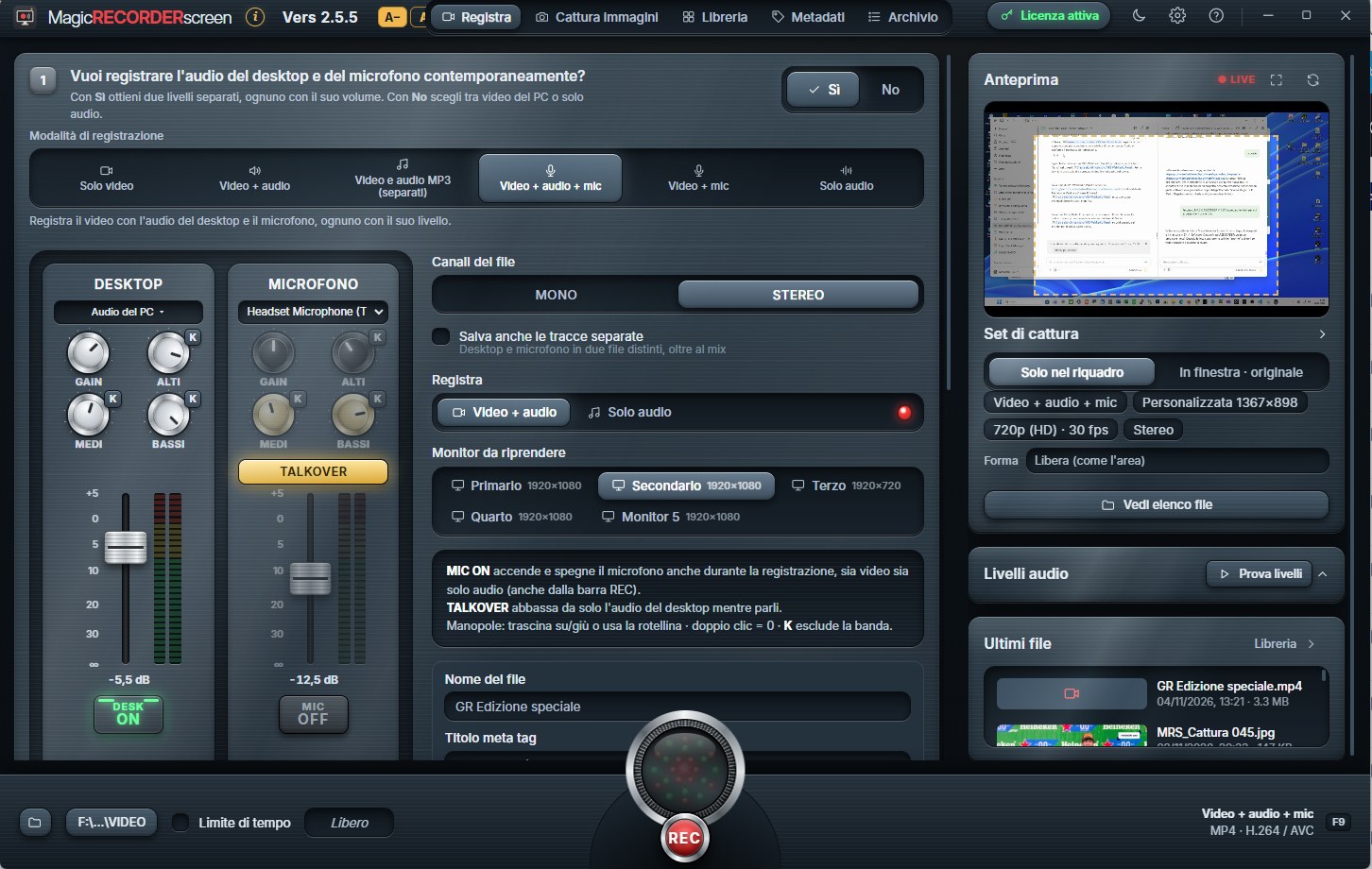 1 2 3 4 5 6 7 8
Registra, Immagini, Libreria, Metadati, Archivio
Le cinque sezioni del programma, sempre in alto: si passa dall'una all'altra con un clic.
Sei modalità di registrazione
Solo video, video + audio, video e audio MP3 separati, video + audio + mic, video + mic, solo audio.
Canale Desktop
L'audio del PC con Gain, Alti, Medi e Bassi, tasto K per escludere una banda, fader e vu-meter.
Microfono e Talkover
Il tuo microfono con il suo EQ. MIC ON/OFF anche durante la registrazione e TALKOVER che abbassa il PC quando parli.
Mono/stereo e tracce separate
Oltre al mix, salva desktop e microfono in due file distinti: comodo per il montaggio.
Monitor da riprendere
Fino a cinque monitor, ognuno con la sua risoluzione. Scegli quale, poi schermo intero, una finestra o un'area tua.
Anteprima LIVE e set di cattura
Vedi esattamente cosa verrà ripreso, con area, qualità (es. 720p HD · 30 fps) e canali audio.
REC (F9) e limite di tempo
Un tasto per partire. Imposta un limite di tempo e la registrazione si ferma da sola.
Sei modi di registrare. Scegli con un clic.
Sotto ogni scelta c'è scritto cosa otterrai. Niente sorprese.
- Schermo intero, Blocca su app (solo la finestra di un programma) o Personalizzato, disegnando tu il riquadro
- Video in MP4 · H.264, con qualità e frame al secondo a scelta
- Prova livelli: controlli i volumi prima di partire
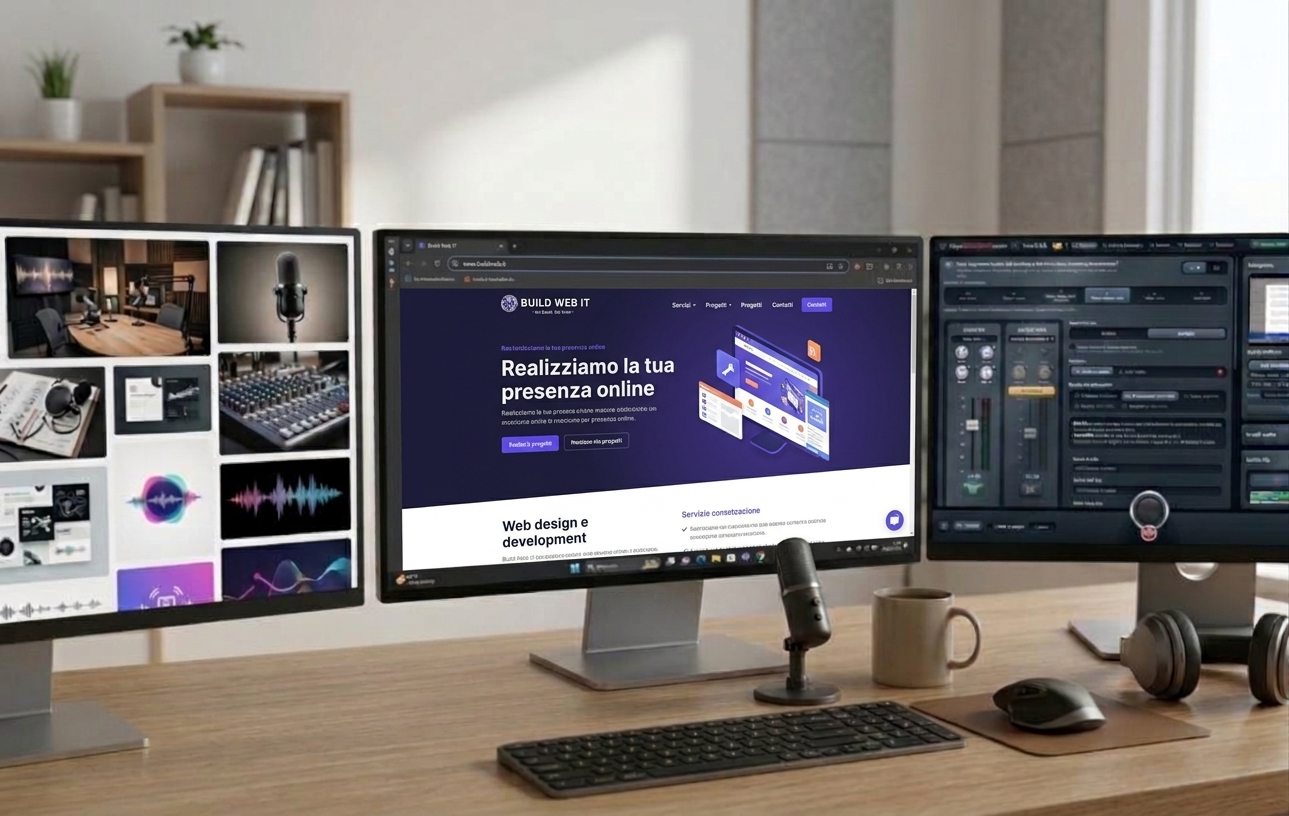
Tutto quello che serve. Davvero tutto.
Niente moduli da comprare a parte, niente programmi da affiancare.
Schermo, finestra o area
Riprendi un monitor intero, solo la finestra di un programma o il riquadro che disegni tu. Anche su più monitor.
Mixer audio vero
Desktop e microfono su due canali, con Gain, Alti, Medi, Bassi, kill, fader e vu-meter. Come in una piccola regia.
Talkover automatico
Mentre parli, l'audio del PC si abbassa da solo e poi risale. Perfetto per tutorial, lezioni e commenti.
Solo audio, 11+ formati
MP3, WAV, FLAC, OGG, OPUS, M4A, CAF, M4R, WMA, AIFF, AC3. Per l'MP3 scegli bitrate, qualità, frequenza e canali.
Cattura multipla
Resta in ascolto, parte da solo quando arriva il suono, chiude il brano dopo il silenzio e aspetta il successivo.
Immagini con un tasto
Schermo, finestra, regione o ripeti l'ultima, in PNG o JPG. Anche durante una registrazione, senza interromperla.
Libreria e Archivio
Video, audio e immagini con anteprima, data, durata e dimensione, con filtri per tipo e per colonna.
Metadati dei brani
Titolo, artista, album, anno, genere, traccia e copertina su MP3, M4A e FLAC. Con «Applica a tutti» su un'intera cartella.
Tracce separate
Oltre al mix finale, salva desktop e microfono in due file, oppure video e audio MP3 sincronizzati: pronti per il montaggio.
Registra quello che senti. Nel formato che vuoi.
Dall'MP3 per l'auto alla suoneria per iPhone.
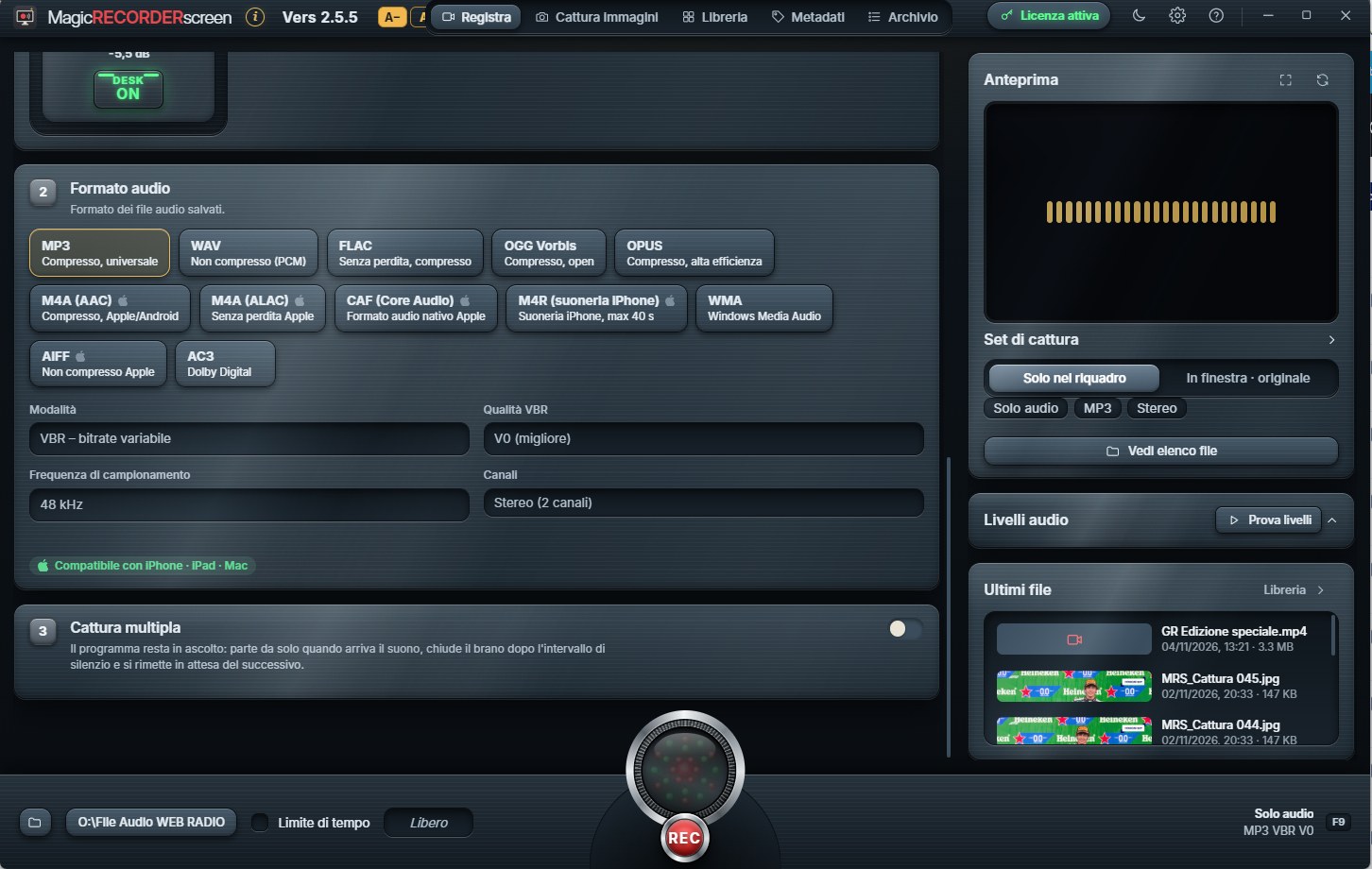
Scegli Solo audio: l'anteprima diventa un'onda sonora e il programma salva solo il file audio, dall'uscita che Windows sta usando o dal microfono.
- I formati compatibili con Apple sono segnati nel programma
- Cattura multipla: un brano per file, in automatico
- Poi apri la sezione Metadati e dai a ogni brano titolo, artista e copertina
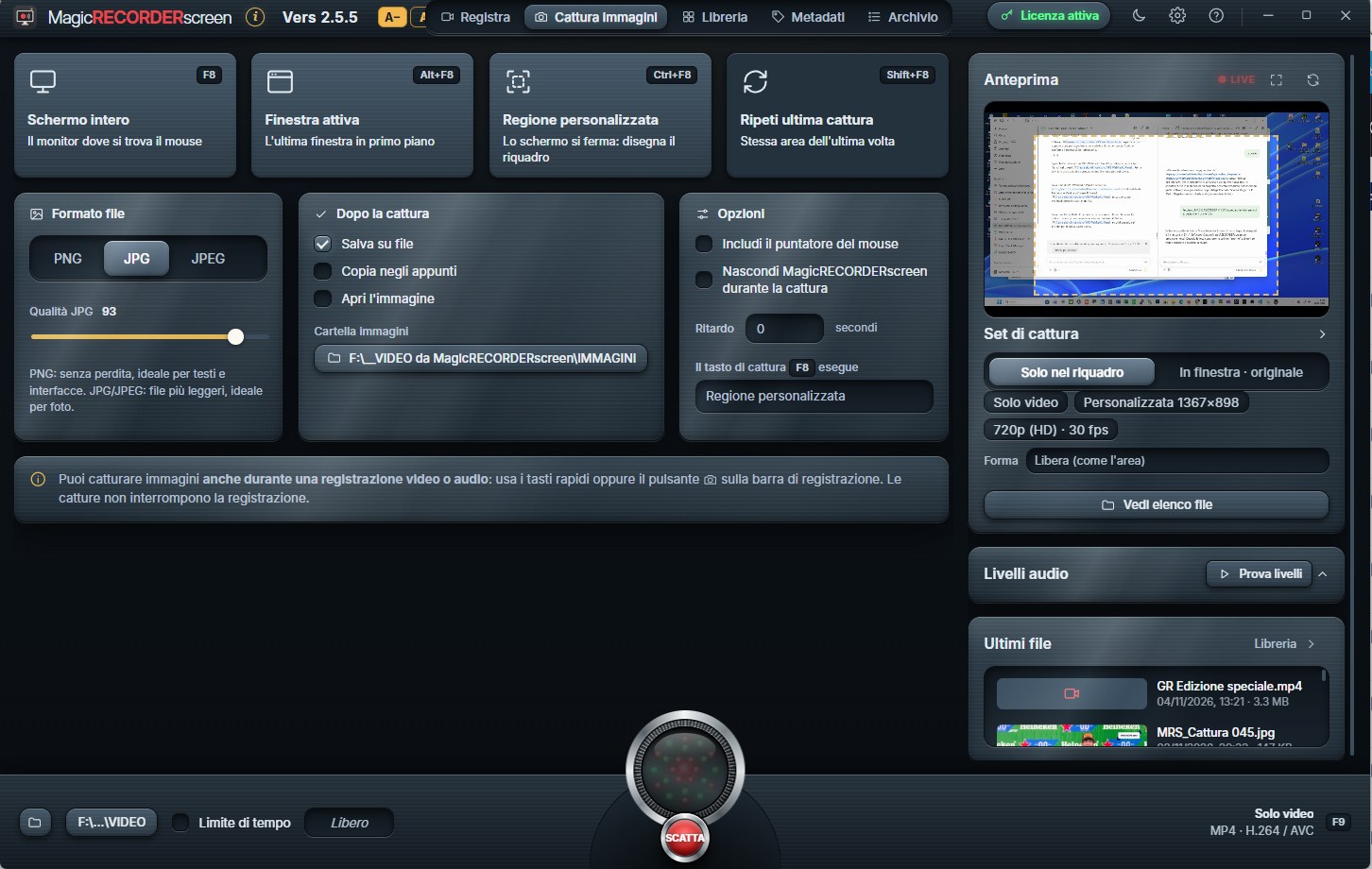
Uno scatto. Anche mentre registri.
Le catture non interrompono la registrazione.
- PNG senza perdita per testi e interfacce, JPG leggero per le foto, con qualità regolabile
- Dopo lo scatto: salva su file, copia negli appunti o apri l'immagine
- Puntatore del mouse sì o no, programma nascosto, ritardo in secondi
Ritrovi tutto. Sempre.
Niente più file sparsi sul desktop.
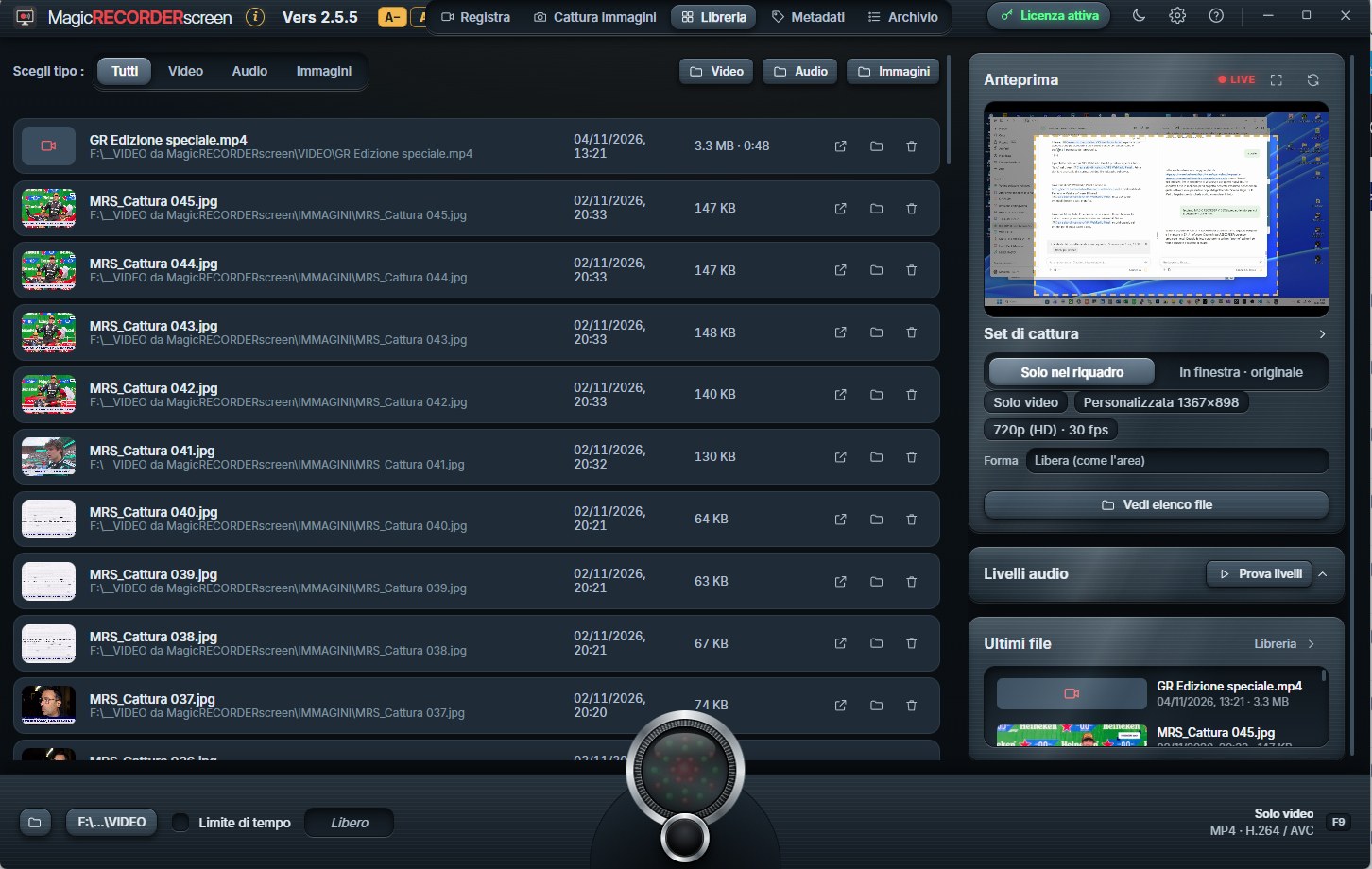
La Libreria mostra video, audio e immagini con anteprima, data e dimensione: da ogni riga apri il file o la sua cartella. L'Archivio è l'elenco completo con data, tipo, durata, nome e percorso, filtrabile su ogni colonna.
- Filtri rapidi: Tutti, Video, Audio, Immagini
- Togliere una voce dall'elenco non cancella il file dal PC
- Metadati e copertine dei brani senza un altro programma
Non devi più chiederti quale programma aprire.
Ce n'è uno solo, e fa tutto. Anche sul portatile.
Per chi è MagicRecorder Screen
Per chiunque abbia bisogno di catturare quello che succede sul PC, senza diventare un tecnico.
Insegnanti e formatori
Lezioni e tutorial con la tua voce sopra lo schermo, il talkover che abbassa il resto e le catture per le dispense.
Radio, podcast e creator
Dirette, interviste e brani in tanti formati, con tracce separate per il montaggio e metadati già pronti.
Uffici e assistenza
Riunioni, procedure e segnalazioni registrate in un attimo, con tutto in archivio e facile da ritrovare.
Provalo gratis per 3 giorni
Poi una licenza, e il programma è tuo. Prezzi sempre aggiornati su licenze.buildweb.it.
MagicRecorder Screen
Programma per Windows
- Sei modalità di registrazione video e audio
- Mixer desktop + microfono con EQ e talkover
- Solo audio in 11+ formati e cattura multipla
- Catture immagini con tasti rapidi
- Libreria, Archivio e Metadati
- Una licenza per un PC, legata al CodeUnik
- Licenza persa? «Ricevi una copia via email»
Prova 3 giorni gratuitamente · poi acquista la licenza
Cambi computer? La licenza si può liberare per un altro PC su richiesta. Scrivici: ti rispondiamo in italiano, di persona.
Domande frequenti
Perché dite che è l'unico con tutte le funzioni?
Perché in un solo programma trovi registrazione di schermo, finestra o area, audio del PC e microfono con mixer e talkover, video e audio in file separati, solo audio in oltre 11 formati con cattura multipla, catture immagini con tasti rapidi, libreria, archivio e metadati dei brani. Normalmente servono più programmi diversi per fare le stesse cose.
Serve un mixer o un controller esterno?
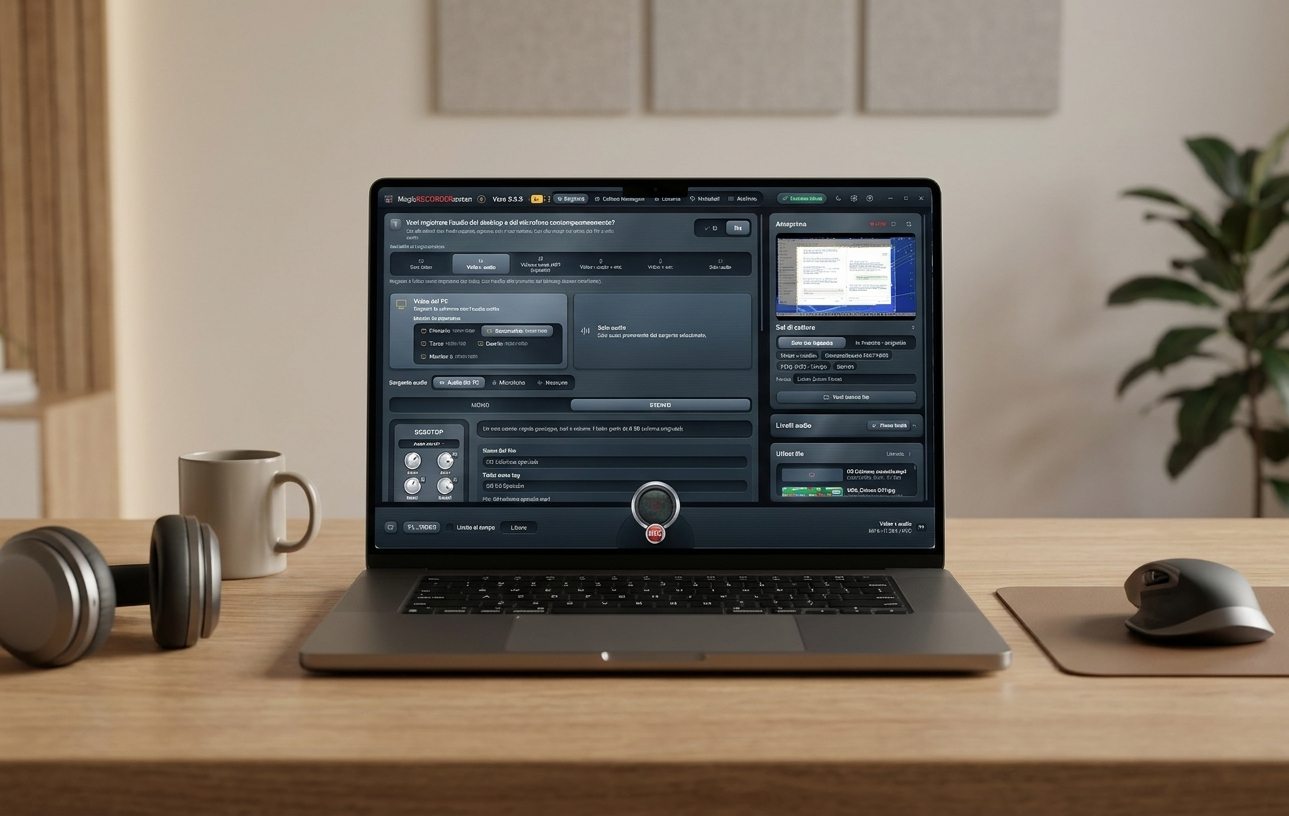
No. Il mixer, le manopole e il tasto REC sono tutti dentro il programma: le foto con il mixer sul tavolo sono immagini illustrative. Basta il PC, e un microfono se vuoi registrare la voce.
Posso registrare l'audio del PC e il microfono insieme?
Sì. Con «Video + audio + mic» (o in solo audio) hai due canali, Desktop e Microfono, ognuno con il suo volume e i suoi toni. Puoi anche salvare le due tracce in file separati, oltre al mix.
Che cosa fa il talkover?
Quando è attivo e parli al microfono, l'audio del desktop si abbassa da solo e risale quando smetti. È lo stesso effetto che si sente nelle radio.
Posso registrare solo una finestra o una parte dello schermo?
Sì: scegli «Blocca su app» per la finestra di un programma oppure «Personalizzato» e disegni il riquadro. L'anteprima LIVE ti mostra cosa verrà ripreso.
Funziona su Mac?
MagicRecorder Screen è un programma per Windows. I file audio prodotti, però, possono essere in formati compatibili con Apple (M4A, CAF, M4R per le suonerie iPhone).
Posso provarlo prima di comprarlo?
Certo: lo scarichi e lo usi gratis per 3 giorni con tutte le funzioni. Poi, se ti piace, acquisti la licenza.
Un programma. Tutte le funzioni.
Premi REC.
Scarica MagicRecorder Screen, provalo 3 giorni senza impegno e smetti di cercare il programma giusto.